
Orderflow-Software für Futures und Krypto
Winkler Trading Station
Orderflow-Arbeitsplatz für Futures und Krypto — Daten und Order-Routing aus NinjaTrader 8, MetaTrader 5 oder ATAS. Fassung 1.9.112.

Neu in der Station
Was die jüngsten Fassungen gebracht haben, je mit eigenem Reiter unter Funktionen.
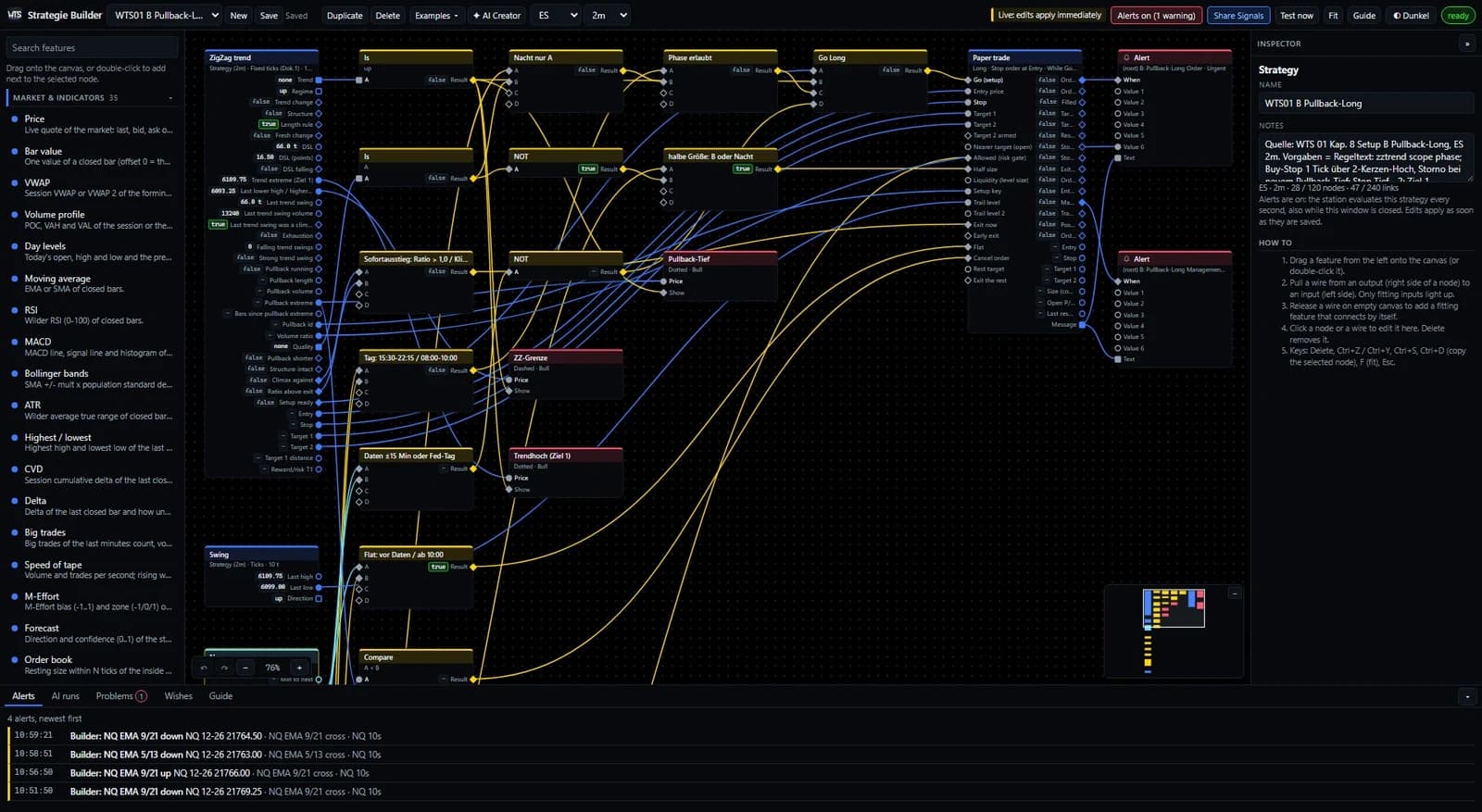
Strategie Builder
Eigene Regeln aus Bausteinen zusammensetzen – heraus kommen nur Alarme, Signalmarken und Linien, nie Orders. Elf WTS-Strategien liegen als Lehrmaterial bei, als Kopie mit ausgeschalteten Alarmen; die Regeln legt fest, wer sie übernimmt.
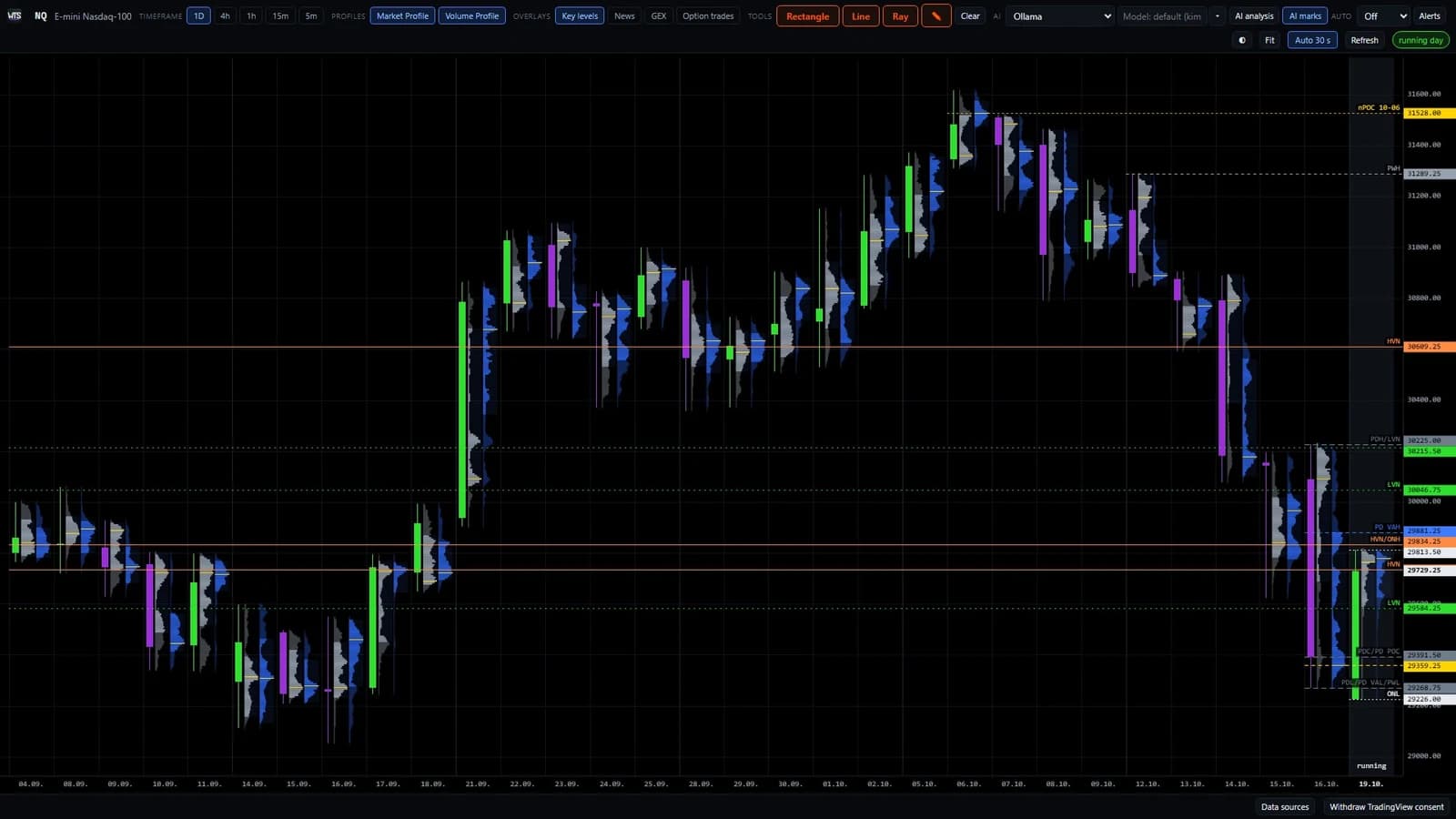
Analytics-Fenster
Ein Markt in Tageskerzen oder bis hinunter zu 5-Minuten-Kerzen, je Tag mit Market und Volume Profile und auf Wunsch mit Key levels – verzögerte Daten von TradingView, abgerufen erst nach Einwilligung. Das Fenster gehört zur Station, nicht zum Programm WTS Analytics, und hängt an der Freischaltung „AI Analytics“, die weder ein Tarif noch die Testphase enthält – der Anbieter schaltet sie je Konto gesondert frei.
Alles auf einen Blick
Drei Spalten, drei Fragen: Was ist das? Was gibt es kostenlos? Was kostet was?
Informieren
Was die Station kann, für wen sie ist und wohin sie geht.
Kostenlos
Ohne Konto oder mit kostenlosem Konto – nichts davon kostet Geld.
Kaufen
Was Geld kostet – bald verfügbar. Testen geht schon jetzt, kostenlos.
 Trading StationIn jedem Tarif dieselbe Station; Echtgeld-Handel und Zusatzrechte sind nicht im Tarif enthalten, der Anbieter schaltet sie je Konto gesondert frei. Ein Rechner je Konto, Updates inklusive.ab 49,99 € / Monat99,00 € / 3 Monate · 999,00 € einmalig · Combo mit der Station ab 99,00 € / Monat5 Bücher1350 Seiten Orderflow, Handelsmodelle und Auswertung. Deutsch, als PDF.9,99 € je Bandalle 5 für 34,99 €Live Trading RoomLiveDreimal pro Woche live in ES und NQ – mit Fragen an den Trader und zwei Bildschirmen im Stream.ab 79,00 € / Monat199,00 € / 3 Monate · 599,00 € / JahrMentoring-Programm1:1Wöchentliches 1:1-Coaching über sechs oder zwölf Monate – mit Büchern, Material und KI-Lernplattform.3.000,00 € für sechs Monate5.000,00 € für zwölf Monate
 ZugangAnmelden, Installationsdatei laden, gekaufte Bände abrufen.
Wer den dauerhaften Zugang kauft, bekommt alle fünf Bände dazu – ohne Aufpreis.
Live-Trading-Raum und Mentoring-Programm sind Ausbildung, keine Anlageberatung und kein Versprechen über Ergebnisse; Handel mit Futures birgt das Risiko des Totalverlusts.
Gemessen, nicht geschätzt
Jede Zahl auf dieser Seite stammt aus einem eigenen Messlauf. Wann und unter welchen Bedingungen er lief, steht in der Aufklappzeile darunter.
REST /api/series p95
166,9ms
Streuung Übertragung p95
452,5ms
Chart-Bildrate
117,59Frames/s
Messbedingungen
- CPU:
- AMD RYZEN AI MAX+ PRO 395 w/ Radeon 8060S
- OS:
- Windows 11 10.0.26200
- Python:
- 3.12.13
- Feed:
- bereits laufende Instanz auf Port 7020, NinjaTrader 8, echter Feed
Gemessen gegen eine laufende Instanz mit echtem NinjaTrader-Feed, Render in Chrome ohne Fenster. Eine absolute Tick-bis-Frame-Zeit braucht Feed-Uhr und Rechneruhr im Gleichlauf; weichen sie ab, steht sie als nicht gemessen in der Datei und es zaehlt frame_latency, die Streuung der Uebertragungszeit um ihren Median.
2026-08-19T11:26:38Z
Die Station in Bildern
Bildschirmfotos der Station, die neuesten vorn. Die Kurse darin kommen nicht vom Markt – außer im Analytics-Fenster, das echte, aber verzögerte Daten von TradingView zeigt. Die drei Builder-Bilder laufen auf einem nachgestellten Kursstrom über die NinjaTrader-Anbindung (den eingebauten Simulator wertet der Builder nicht aus), die älteren Bilder im Simulator. Weitere Bilder stehen bei den Funktionen, etwa zu Volume Profile, Big Trades, KI-Analyse und DOM-Leiter.
Kopie einer mitgelieferten WTS-Strategie als Graph aus Bausteinen – Kurse aus einem nachgestellten Kursstrom, nicht vom Markt Strategie Builder
Im Strategie Builder setzt man eigene Regeln aus Bausteinen zusammen – Marktdaten, Indikatoren, Vergleiche und Logik –, verdrahtet auf einer Fläche. Heraus kommen nur Alarme, Signalmarken und Linien, nie Orders; auch „Paper trade“ verfolgt nur eine virtuelle Position. Im Bild eine der elf mitgelieferten WTS-Strategien, als Lehrmaterial gedacht, ihre Alarme für das Bild von Hand eingeschaltet – als Kopie kommen sie mit ausgeschalteten Alarmen, und die Station schaltet sie nie selbst ein. Die eine Warnung im Kopf meldet den hier ausgeschalteten Wirtschaftskalender. Links die Bibliothek, rechts der Inspector, unten die Liste der Alarme – ihre vier Zeilen stammen von zwei NQ-Demo-Strategien; die Kurse kommen aus einem nachgestellten Kursstrom, nicht vom Markt.
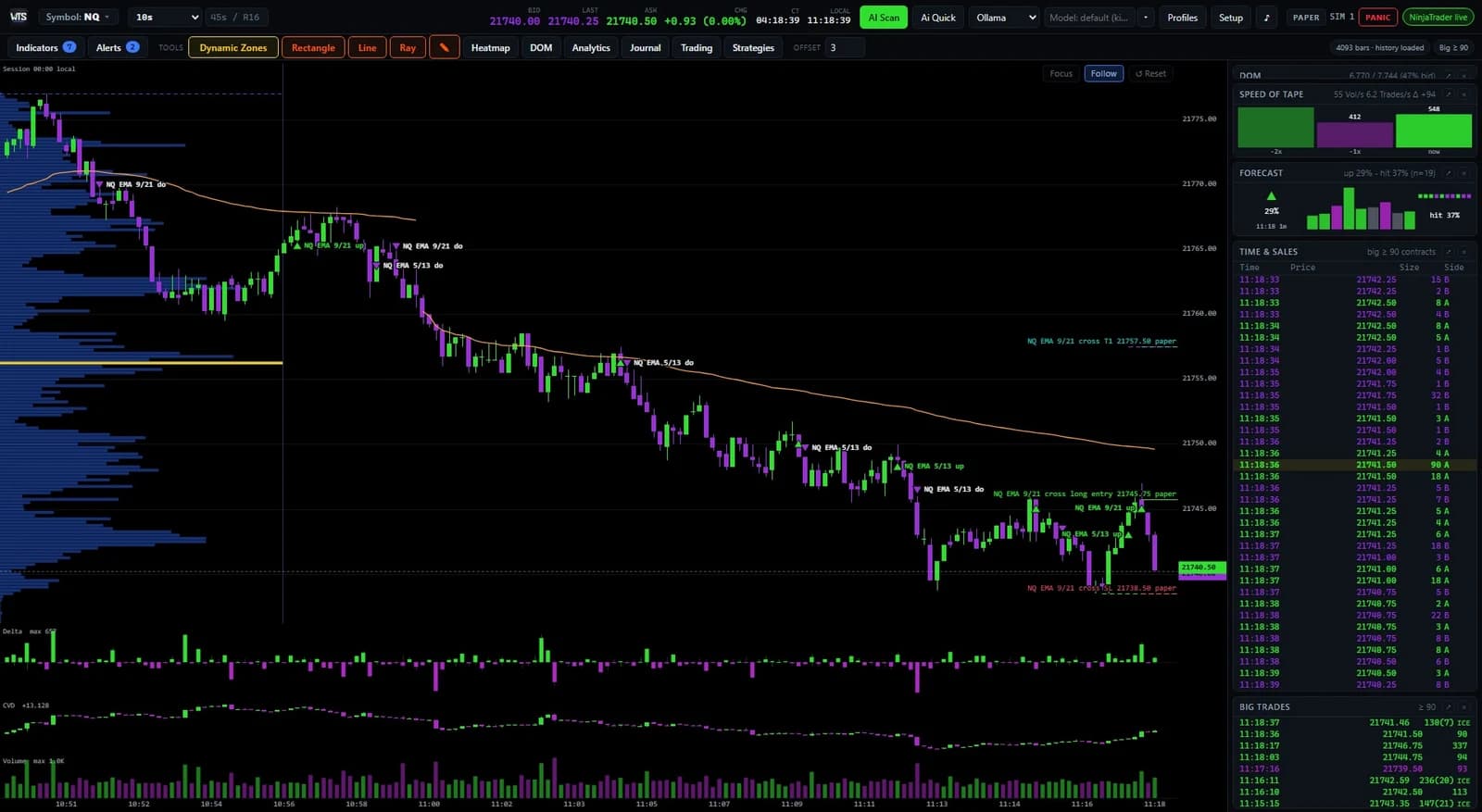
Marken zweier Strategien und die Linien einer Papier-Position – Kurse aus einem nachgestellten Kursstrom, nicht vom Markt Builder-Signale im Chart
Mit „Share Signals“ zeichnet eine eingeschaltete Strategie ihre Signale in Chart und Heatmap ihres Markts: ein Dreieck nach oben für long, nach unten für short, beschriftet mit dem Titel des Alarms. Die dünnen Linien sind Einstieg, Stop und Ziel ihrer Papier-Position und die Linien ihrer Bausteine „Chart level“ – reine Anzeige, nicht zu ziehen und nie eine Order; aufs Telefon kommen sie nicht. Der Chip „Builder signals“ blendet Marken und Linien aus. Die zwei Strategien im Bild sind Demo-Strategien, die Kurse kommen aus einem nachgestellten Kursstrom, nicht vom Markt. Auch die Zahlen in Forecast, Speed of Tape und Big Trades stammen daraus und sagen nichts über echte Märkte.
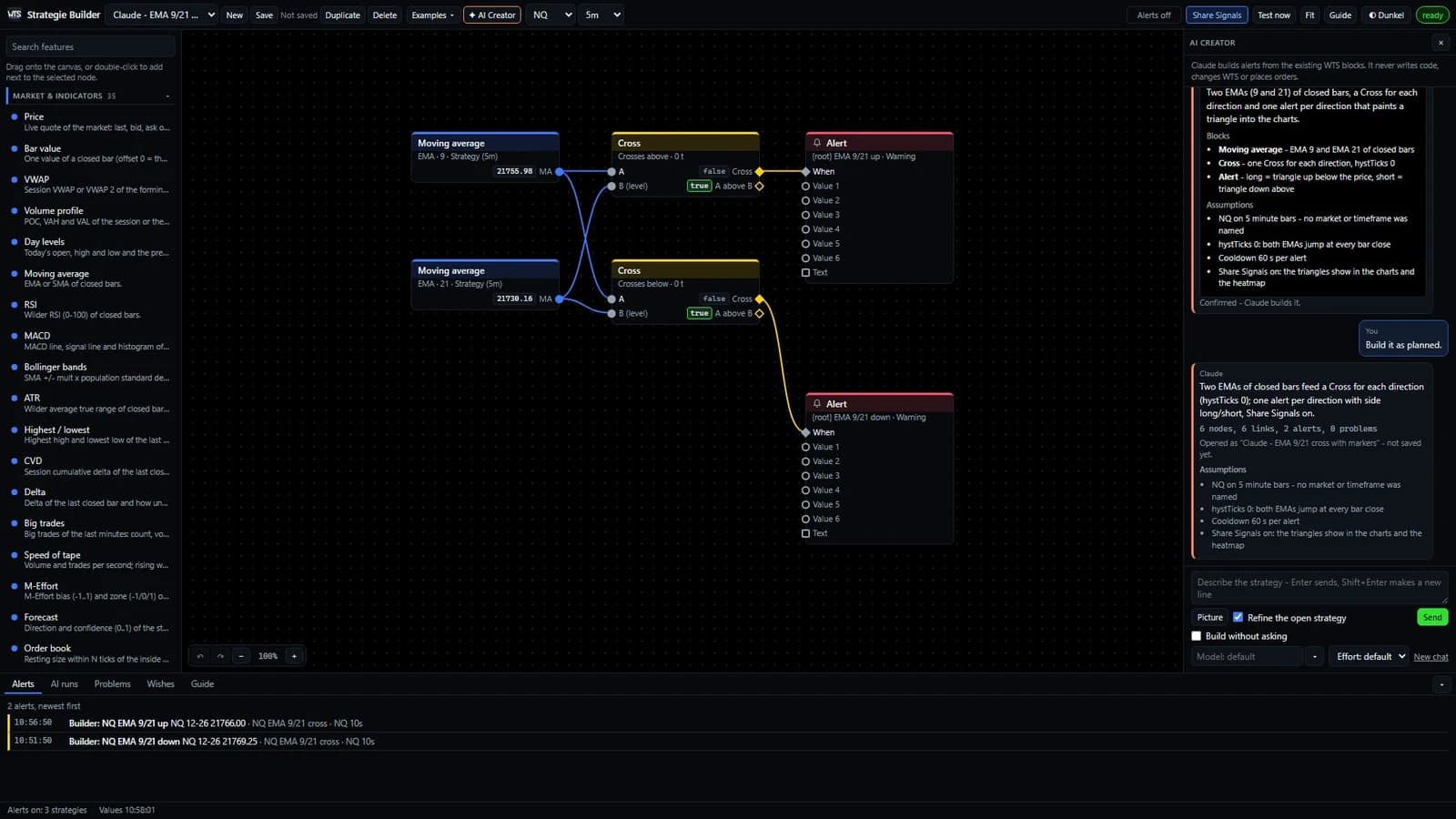
So sieht ein Entwurf des AI Creators aus – Demo-Lauf mit vorgegebener Antwort, kein echter Aufruf von Claude AI Creator
Der AI Creator nimmt eine Beschreibung in Worten, auf Wunsch mit Bild, legt zuerst einen Plan vor und baut nach „Build“ eine Strategie nur aus Bausteinen, die es schon gibt – kein Code, keine Order. Mit „Apply“ öffnet sich das Ergebnis als neue, ungespeicherte Strategie – beim Verfeinern ersetzt es Bausteine und Verbindungen der offenen; speichern und einschalten muss man selbst. Er arbeitet über die eigene Claude CLI dieses Rechners: Beschreibung, Bilder und beim Verfeinern die offene Strategie gehen nur auf „Send“ oder „Build“ an Anthropic. Der AI Creator hängt an der Freischaltung „AI Analytics“; sie ist weder in einem Tarif noch in der Testphase enthalten, der Anbieter schaltet sie je Konto gesondert frei. Das Bild zeigt einen Demo-Lauf mit vorgegebener Antwort; die Kurse kommen aus einem nachgestellten Kursstrom.
NQ in Tageskerzen mit Market und Volume Profile und Key levels – verzögerte TradingView-Daten Analytics-Fenster
Das Analytics-Fenster der Station zeigt einen Markt in Tageskerzen, jede mit ihrem Market Profile und Volume Profile, aus dem öffentlichen Marktdaten-Feed von TradingView – verzögert und erst nach Einwilligung abgerufen. Die Einblendung „Key levels“ zeichnet die Marken von Vortag, Nacht und Vorwoche, nackte POCs und Volumenknoten als Linien mit Preisschild. Dazu kommen Zeichenwerkzeuge mit Glocke und eine KI-Analyse auf Klick. Das Fenster hängt an der Freischaltung „AI Analytics“; sie ist weder in einem Tarif noch in der Testphase enthalten, der Anbieter schaltet sie je Konto gesondert frei. Nicht zu verwechseln mit dem eigenständigen Programm WTS Analytics, auch wenn die Titelleiste dieses Fensters in der Station „WTS Analytics - NQ“ lautet.
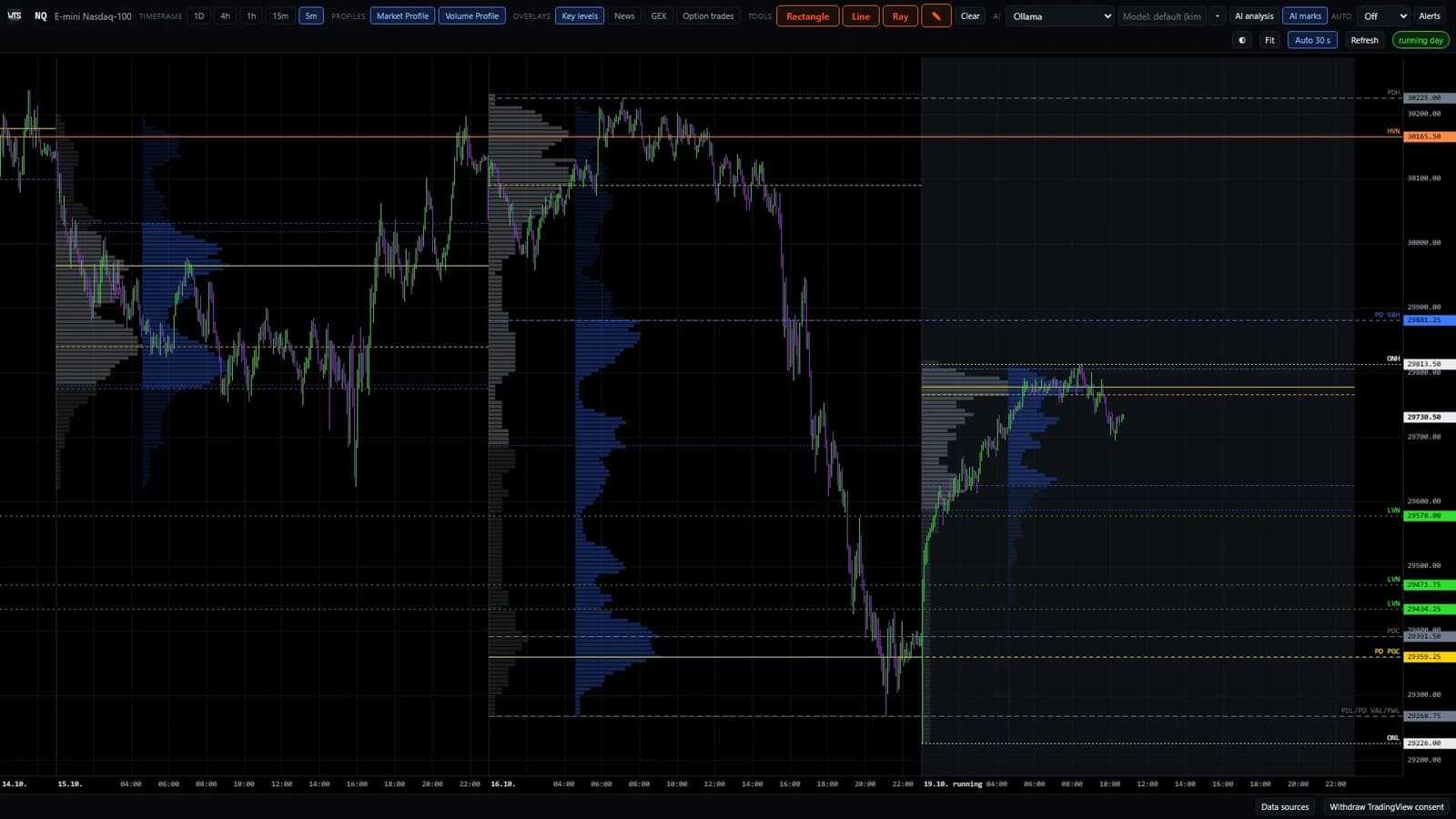
Herangezoomt: die Profile je Tag hinter den Kerzen, Key levels am rechten Rand Analytics-Fenster in 5-Minuten-Kerzen
Neben Tageskerzen kennt das Fenster die Zeiteinheiten 4h, 1h, 15m und 5m. Die Profile bleiben je Tag und stehen halbtransparent hinter den Kerzen, die Key levels laufen am rechten Rand mit. Die kleineren Zeiteinheiten kosten keinen weiteren Abruf: 1h und 4h baut die Station aus den 15-Minuten-Kerzen, 5m sind die Kerzen, die sie für die Volumenprofile ohnehin holt. Geladen sind in 5m zehn Handelstage; das Bild ist auf die letzten zweieinhalb herangezoomt.

ES: Orderbuch als Wärmebild, Big-Trade-Blasen, VWAP, CVD und AI Tracker Heatmap-Fenster
Das zweite Fenster der Station zeigt das Orderbuch über die Zeit: ruhende Liquidität als Wärmebild, der Preis darüber, Big Trades als Blasen mit Kontraktzahl, dazu VWAP, CVD und der Winkler AI Tracker in eigenen Panes. Der Tooltip nennt je Spalte Bid, Ask, beste Preise, Speed und CVD; Follow hält den rechten Rand am aktuellen Preis.

Verbindungen, Order-Route, Konten und Support auf einer Seite Dashboard
Das Dashboard öffnet sich nach der Anmeldung: je Datenquelle eine Kachel mit Status und Testknopf, daneben die Order-Route. Darunter Papierkonto, Live-Konten, Trades und die Hilfe mit Fragen, Wiki und dem Support-Chat auf Deutsch oder Englisch, der eine Nachricht auf hundert Wörter begrenzt. Was nicht verbunden ist, steht rot und in Worten in der Zeile darunter.

Kontext, Orderflow und Szenarien in Prosa KI-Analyse, lange Fassung
Auf eine Frage hin liefert das Modell eine lange Antwort in drei Abschnitten: Kontext (Tageslage zu VWAP, Profil und Vortag), Order Flow (CVD, Umkehr-Bars, Absorption, Big Trades, Tape, DOM) und Szenarien für beide Richtungen mit der Marke, ab der sie ungültig wären. Grundlage sind der Screenshot und die Zahlen der Station; die Kopfzeile nennt Modell, Symbol, Dauer und geschätzte Token. Wie alles in der Station ist das Analyse, keine Anlageberatung.

Alle Trades in einer Liste – Demo mit Papier-Trades Trade-History
Die History listet jeden Trade mit Zeit, Dauer, Papier oder Live, Konto, Instrument, Richtung, Stückzahl, Ein- und Ausstieg und Ergebnis. Oben stehen Anzahl, Trefferquote, Summe, größter Gewinn und Verlust sowie Gebühren, darüber die Equity-Kurve. Papier- und Live-Trades stehen in einer Liste und sind als solche markiert. Das Bild ist eine Demo mit Papier-Trades aus dem Simulator; Preise, Beträge, Ergebnisse, Trefferquote und Kurve sind darin abgedeckt, denn diese Seite zeigt keine Handelsergebnisse.

Herausgezoomt: Zonen, VWAP, POC und Value Area Dynamic Zones im Überblick
Weit herausgezoomt blendet die Station die Footprint-Zellen aus und sagt das in der Ecke. Übrig bleiben die Dynamic Zones als grüne und violette Kästen an den Wendepunkten, dazu VWAP, POC und Value Area und die CVD-Pane darunter. So lassen sich die Level der letzten Stunden ohne Zellenrauschen lesen.

Derselbe Chart in der Palette Sakura, einer der zwei hellen Palette Sakura
Die Station bringt sechs Farbpaletten mit, zwei davon hell; Sakura ist eine der beiden hellen: Käufer in Rosa, Verkäufer in Blau, Zonen und Marker in denselben Tönen. Alles andere bleibt gleich, vom Trader-Fenster bis zur CVD-Pane.
Was die Software macht
Die Station zeigt, was hinter dem Kurs passiert: welche Kontrakte auf welchem Preislevel gegen welche Seite ausgeführt wurden. Die Werkzeuge dafür sind Footprint je Preislevel, Volume Profile, Stats, Delta, M-Effort, Big Trades und Speed of Tape.
Darum liegt der übliche Handelsarbeitsplatz: POC, Value Area, VWAP, Tages- und Vortagslevel, Orderbuch, Time and Sales, Zeichenwerkzeuge, Dynamic Zones, Economic Calendar mit Alarmen, Töne, gespeicherte Profile und Templates, sechs Farbpaletten und die KI-Analyse. Zeiteinheiten werden frei eingetippt, von Sekunden-Bars über Minuten und Stunden bis zu Range-Bars in Ticks.
Dazu kommen ein eigenes Dashboard (Verbindungen, Konten, Order-Route und Tagesbilanz auf einen Blick; es öffnet sich nach der Anmeldung), ein Heatmap-Fenster mit rollendem VWAP, die Einordnung des Tape-Flusses in Sweep, Stop Run, Iceberg, Absorption und Initiative, fünf Strategie-Motoren (Value Area, Entry Zones, CVD Divergence, Effort Model, Initial Balance) und Hilfe mit Wiki und Support-Kanal.
Dazu kommt das Fenster „Analytics“: ein Markt Tag für Tag, in Tageskerzen oder in den Zeiteinheiten 4h, 1h, 15m und 5m, je Tag mit Market und Volume Profile, aus dem öffentlichen Marktdaten-Feed von TradingView. Auf Wunsch kommen Key levels, Nachrichten-Marker, GEX und große Optionstrades der Cboe hinzu, und eine KI-Analyse läuft auf Klick. Den Feed ruft die Station erst nach Einwilligung ab; das Fenster hängt an der Freischaltung „AI Analytics“, die der Anbieter je Konto erteilt. Die KI-Analyse des Fensters läuft auf Wunsch und nach eigener Einwilligung auch selbsttätig, und aus ihren Leveln werden auf Wunsch Alarme, wenn der Kurs ihnen nahekommt oder sie berührt. Mehr dazu im Reiter „Analytics-Fenster“.
Im Strategie Builder setzt man aus Indikatoren, Analytics-Daten und KI-Auswertungen eigene Regeln zusammen; heraus kommen nur Alarme, nie Orders. Er öffnet sich als eigenes Fenster, nur über den Knopf „Builder“ im Dashboard. Eine Strategie mit eingeschalteten Alarmen wertet die Station jede Sekunde aus, unter hoher Last alle fünf Sekunden, auch bei geschlossenem Builder — solange die Station läuft und das Konto an ihr angemeldet ist; die Alarme erscheinen als Meldung im Dashboard, in den Chart-Fenstern und im Builder, mit Ton, sobald der Ton der Station eingeschaltet ist (Setup › Sounds, ab Werk aus), auf Wunsch auch auf dem Telefon, solange dort die Seite der Station offen ist. Kommen die Kurse aus dem Simulator, wertet der Builder die Marktdaten nicht aus. Ein Leitfaden im eigenen Fenster (Builder Guide) erklärt ihn, und der AI Creator entwirft auf Klick mit Claude eine Strategie aus den vorhandenen Bausteinen, die man prüft und selbst übernimmt. Dazu gehören Bausteine für ZigZag-Schwünge, Orderbuch, Heatmap und Footprint, und „Paper trade“ verfolgt eine virtuelle Position und meldet sie nur – auch dieser Baustein gibt keine Order auf. Mitgeliefert sind elf Vorlagen („WTS strategies“) als Lehrmaterial; geladen wird nur eine Kopie mit ausgeschalteten Alarmen, die man selbst prüft und einschaltet. Mit „Share Signals“ zeichnet eine eingeschaltete Strategie in Chart und Heatmap seit 1.9.108 neben ihren Marken auch Linien – Einstieg, Stop und Ziele ihrer Papier-Position und die Werte ihrer Bausteine „Chart level“; diese Linien bleiben auf dem eigenen Rechner, nie auf dem Telefon und nie im Bild an eine KI. Was man davon in einen Alarm übernimmt, bleibt ein Alarm. Die Analytics- und KI-Bausteine und der AI Creator hängen an der Freischaltung von AI Analytics; der AI Creator braucht dazu die eigene Claude CLI. Seit 1.9.111 gleicht die Station die Strategien auf Wunsch über den Hub zwischen den eigenen Rechnern ab (Strategie-Abgleich, ab Werk aus, nur für ein Konto mit dem Recht „Abgleich“ und nur auf Rechnern, auf denen man ihn selbst einschaltet); ob die Alarme einer Strategie an sind, entscheidet man auf jedem Rechner selbst — der Abgleich schaltet nie Alarme ein. Bausteine, Grenzen und die mitgelieferten Vorlagen beschreibt der Reiter „Strategie Builder“.
Märkte und Datenquellen
NQ, ES, GC, 6E und CL streamen ab Start. Jeder weitere Katalog-Eintrag wird auf Klick nachgeladen: 20 Futures-Roots in vier Gruppen — US-Minis (NQ, ES, YM, RTY), US-Micros (MNQ, MES, MYM, M2K, MGC, MCL, M6E, SIL), Metalle, Energie und Devisen (GC, SI, CL, 6E) sowie EUREX (FDAX, FDXM, FDXS, FESX) — dazu zehn Krypto-Paare (BTC, ETH, SOL, BNB, XRP, DOGE, ADA, LINK, LTC, AVAX).
| Quelle | Anschluss | Liefert | Orders |
|---|---|---|---|
| NinjaTrader 8 | eigenes AddOn, TCP | Level 1, Level 2, jeder Tape-Print, Historie | ja |
| MetaTrader 5 | eigener Expert Advisor | Kurse und Tiefe | ja |
| ATAS | eigenes AddOn | Kurse und Tiefe | ja |
| Bookmap | Netzwerkschnittstelle | ruhende Liquidität | nein |
| Binance | öffentliche Schnittstelle, ohne Schlüssel, erst nach Einwilligung | Krypto-Prints und Quote | nein |
| Fair Economy | öffentlicher Kalender (Forex Factory), erst nach Einwilligung | Wirtschaftskalender | nein |
| TradingView | öffentlicher Feed, ohne Konto, erst nach Einwilligung, nur mit der Freischaltung „AI Analytics“ | Kerzen für das Fenster „Analytics“ und die Bausteine des Strategie Builders, die Daten des Fensters nutzen (Analytics-Bausteine und KI-Bausteine mit „Analytics levels“) | nein |
| Cboe | öffentliche, um etwa 15 Minuten verzögerte Optionskette, erst nach Einwilligung, nur mit der Freischaltung „AI Analytics“ | GEX und große Optionstrades im Fenster „Analytics“ (ES, NQ, RTY, YM und ihre Micros) | nein |
| Wikipedia | öffentliche Seite „Portal:Current events“, erst nach Einwilligung, nur mit der Freischaltung „AI Analytics“ | Nachrichten-Marker im Fenster „Analytics“ | nein |
| Weißes Haus | öffentlicher Feed „Presidential Actions“, erst nach Einwilligung, nur mit der Freischaltung „AI Analytics“ | Nachrichten-Marker im Fenster „Analytics“ | nein |
| Simulator | eingebaut | synthetische Historie zum Ausprobieren | Papierhandel |
Ohne angeschlossenen Broker startet nach wenigen Sekunden der eingebaute Simulator mit drei Tagen
synthetischer Historie; der Feed-Anzeiger steht dann sichtbar auf SIMULATION.
Handel
Die Station kennt zwei getrennte Wege. Der Papierhandel rechnet gegen ein Konto im Server und berührt keinen Broker; die Einstiegsklammer aus Stop, Ziel, Trail und Break-even rechnet er selbst. Der Echtgeld-Handel leitet Aufträge an den angeschlossenen Broker weiter.
Vor dem Echtgeld-Weg stehen zwei Tore. Das erste ist das Recht zum Echtgeld-Handel: der Anbieter schaltet es je Konto frei, die Station holt es bei der Anmeldung vom Lizenzserver und fragt danach im Minutentakt nach — ein entzogenes Recht wirkt binnen einer Minute. Das zweite ist das ausdrückliche Scharfschalten je Konto, das nach einer Ruhezeit von selbst verfällt, bei jedem Kontowechsel entfällt und seit 1.9.107 auch, wenn die Windows-Uhr um mehr zurückgestellt wird, als seit dem Scharfschalten oder der letzten Live-Order vergangen ist. Die Uhr stellt man deshalb am besten ohne offene Position und schaltet danach neu scharf. Dazu kommen serverseitige Notbremsen für Ordergröße, Positionsgröße und Aufträge je Minute, ein Protokoll jeder Order- und Sicherungsentscheidung und ein PANIC-Schalter, der bewusst von den Toren ausgenommen ist — im Notfall darf nichts blockieren.
Kann die Station ein Konto nicht zweifelsfrei als Simulation einstufen, behandelt sie es als Echtgeldkonto; ein Demokonto einer Plattform kann deshalb wie ein Echtgeldkonto geführt werden.
Aufbau
Das NinjaTrader-8-AddOn ist in C# geschrieben und schickt Prints und Orderbuch über eine TCP-Brücke an einen Python-Server auf Basis von FastAPI. Der Server aggregiert Bars, Footprint, Profile, Delta und Statistik und liefert das Ergebnis über REST sowie über einen Websocket an eine Canvas-Oberfläche. Die Frame-Rate des Websockets ist einstellbar; ab Werk sind es sechzig Bilder je Sekunde. SQLite hält Templates, Alarme, Sitzungen, die Strategien und Papier-Bücher des Strategie Builders, das Protokoll der KI-Aufrufe, die Order-Historie und das Protokoll der Order- und Sicherungsentscheidungen.
Ausgeliefert wird die Station als eigenes Programm mit Installer. Ein Endnutzer braucht weder Python noch einen eingerichteten Browser. Die Anmeldung läuft über den Lizenzserver (Hub) des Anbieters; ein Konto berechtigt zur Nutzung auf einem Rechner. Fällt der Lizenzserver aus, meldet man sich bis zu drei Tage nach der letzten Anmeldung offline an, dann ohne das Recht zum Echtgeld-Handel und ohne die übrigen Freischaltungen; sie kommen zurück, sobald der Lizenzserver wieder antwortet, der Handy-Tunnel erst mit der nächsten Anmeldung. Eine laufende Sitzung behält ein schon erteiltes Recht längstens drei Tage nach der letzten Antwort des Lizenzservers. Abschalten lässt sich die Anmeldung in der installierten Station nicht.
Verbindungen nach außen: zum Lizenzserver für Anmeldung (samt der Frage, ob das Konto den
Handy-Tunnel darf), Update-Prüfung, die Liste der Neuerungen, die Rechte-Nachfrage im
Minutentakt (sie trägt auch die Freischaltung von AI Analytics und das Recht „Abgleich“), den
Support-Chat und — nur wenn eingeschaltet — den Handy-Tunnel und den Strategie-Abgleich; zu
Binance und Fair Economy jeweils erst nach Einwilligung und nur für ein angemeldetes Konto, ebenso
zu TradingView, Cboe, Wikipedia und dem Weißen Haus, diese
nur mit der Freischaltung „AI Analytics“; zum KI-Anbieter auf Klick oder, nur nach eigener
Einwilligung, selbsttätig (Auto-Modus von „AI analysis“, KI-Bausteine des Strategie Builders);
mit dem AI Creator auf Klick über die Claude CLI zu Anthropic. Was dabei übertragen wird,
steht in der Datenschutzerklärung zur Software (/docs/wts-datenschutz.pdf).
Datenqualität
- Live ist der Aggressor exakt bestimmt, weil zu jedem Print die stehende Quote mitkommt. In der Historie fehlt die Quote und wird über die Tick-Rule rekonstruiert: eine gute, aber keine perfekte Nachbildung.
- Die Tick-Historie umfasst ab Werk neun Tage und lässt sich im Setup bis zwanzig stellen. Sie ist zusätzlich je Kontrakt auf eine Höchstzahl Prints gedeckelt. Reicht sie nicht, füllen 1-Minuten-Bars den Rest. Solche Bars tragen keinen Orderflow — kein Footprint, kein Delta, nur Kurs und Volumen — und sind im Chart gedämpft gezeichnet.
- Zeiteinheiten unter einer Minute und Range-Charts werden nie aus Minutenbars gebaut.
- Der Server bindet standardmäßig auf 127.0.0.1, die Auslieferung läuft unter einer Richtlinie ohne
externe Quellen, und für alle
/api-Routen und den Websocket lässt sich ein Token erzwingen. Nur der Handy-Zugang hört, wenn er eingeschaltet ist, zusätzlich im örtlichen Netz. - Der voreingestellte Anbieter der KI-Analyse ist ein Cloud-Modell. Prompt und bei AI Scan und Ai Quick auch das Bild des Charts verlassen damit den Rechner — zum KI-Anbieter, nicht zum Anbieter der Station; ein lokales Modell ist möglich und muss bewusst eingestellt werden.
Stand
Ausgeliefert wird Fassung 1.9.112. Die Bilder von Strategie Builder und Fenster „Analytics“ — unter „Neu in der Station“ und vorn in der Galerie — zeigen Fassung 1.9.109 (aufgenommen am 19. Oktober 2026): die drei des Strategie Builders mit Kursen aus einem nachgestellten Kursstrom statt vom Markt (nicht aus dem eingebauten Simulator, den der Builder nicht auswertet), das des AI Creators dazu mit einer vorgegebenen statt einer echten Antwort, die des Fensters „Analytics“ mit echten, aber verzögerten Kerzen von TradingView. Die übrigen Bildschirmfotos auf dieser Seite — Kopfbild, Nahaufnahme und die älteren Bilder der Galerie — zeigen 1.9.39 (5. September 2026); was seither dazugekommen ist, steht vollständig unter WTS Updates. Kennzahlen und Testzahl: Fassung 1.9.39, Testreihe damals 2577 automatische Tests (gezählt am 6. September 2026). Datenquellen und Verbindungen nach außen: Stand 23. Oktober 2026. Die Kennzahlen oben stammen aus einem eigenen Messlauf; wann und unter welchen Bedingungen er lief, steht in der Aufklappzeile darunter.
Bereit für den Orderflow?
Ein Konto ist in einer Minute angelegt. Danach 14 Tage Footprint, Delta, Orderbuch und Tape — ohne Zahlungsdaten.
Danach ab 49,99 € / Monat oder 999,00 € einmalig · Bücher ab 9,99 € · Endpreise